בוחרים את התקופה הנכונה
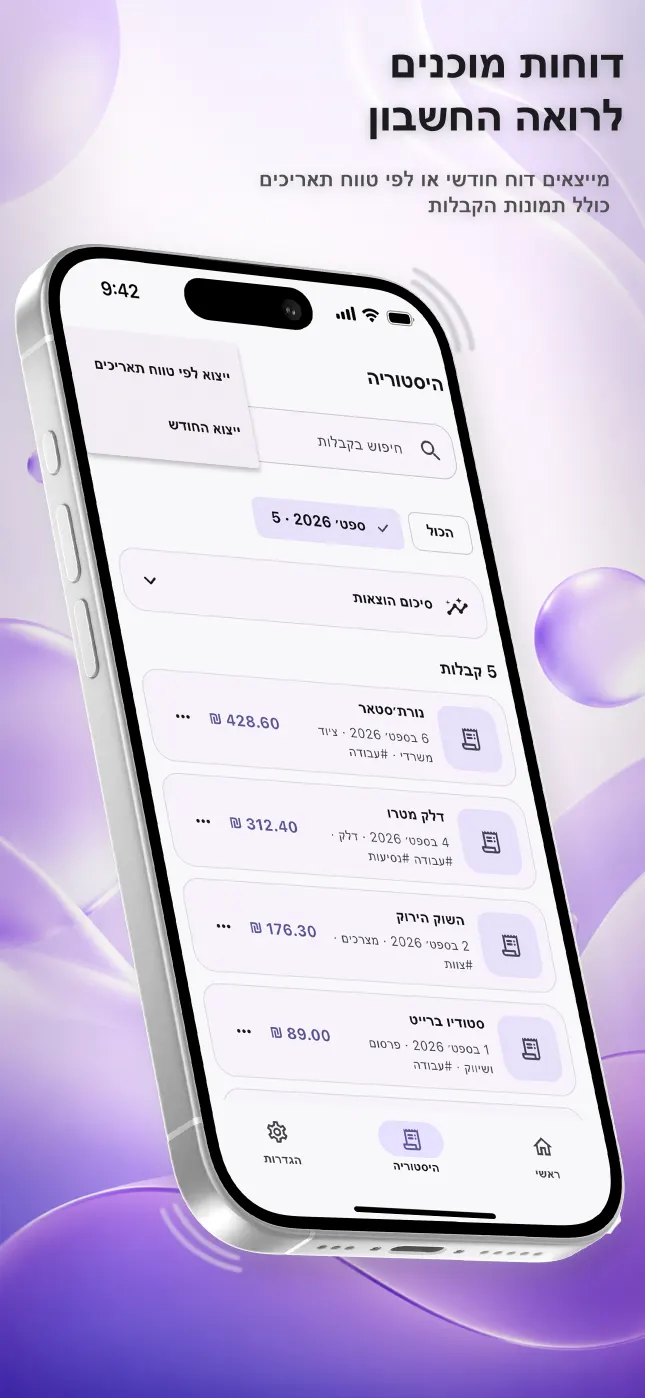
פותחים את היסטוריית ההוצאות, בודקים את הרשומות ובוחרים חודש או טווח תאריכים. תקופה ממוקדת קלה יותר לבדיקה ומונעת ערבוב מסמכים ממחזורי דיווח שונים.
משתמשים בכל פורמט למטרה המתאימה
- PDF — סיכום יציב וקריא לעיון או לארכיון
- Excel — שורות מסודרות למיון ולהמשך עבודה
- CSV — טבלה פשוטה לתהליכים חשבונאיים תואמים
- תמונות מקור — המסמכים המקושרים להוצאות שיוצאו
מה לבדוק לפני השיתוף
- בודקים סכומים ותאריכים
מתקנים טעויות זיהוי כשהמקור עדיין מוצג.
- בודקים קטגוריות
משתמשים בקטגוריות עקביות, אך את הטיפול החשבונאי הסופי קובעים עם רואה החשבון.
- מאשרים את התקופה
מוודאים שתאריכי ההתחלה והסיום תואמים לחלון הדיווח המבוקש.
- משתפים בדרך הנוחה
שומרים או שולחים את הקבצים באמצעות תפריט השיתוף של iPhone.
שאלות נפוצות
אפשר לייצא רק חודש אחד?
כן. אפשר לבחור חודש מסוים או להגדיר טווח תאריכים מותאם.
תמונות הקבלות המקוריות נכללות?
אפשר לכלול אותן כדי שכל הוצאה תוכל להיבדק מול מסמך המקור.
הדוח מוכיח שההוצאה מוכרת למס?
לא. הדוח מארגן את המידע; הטיפול במס והמסמכים הנדרשים תלויים בכללים ובייעוץ מקצועי.