מצילום להוצאה שנבדקה
- מוסיפים את המסמך
משתמשים במצלמה, בוחרים תמונה מהגלריה או מוסיפים כמה עמודים לקבלה ארוכה.
- מאשרים עיבוד AI אופציונלי
לפני שליחת תוכן הקבלה לזיהוי, Reece מסבירה את העיבוד ומבקשת רשות.
- בודקים את התוצאה
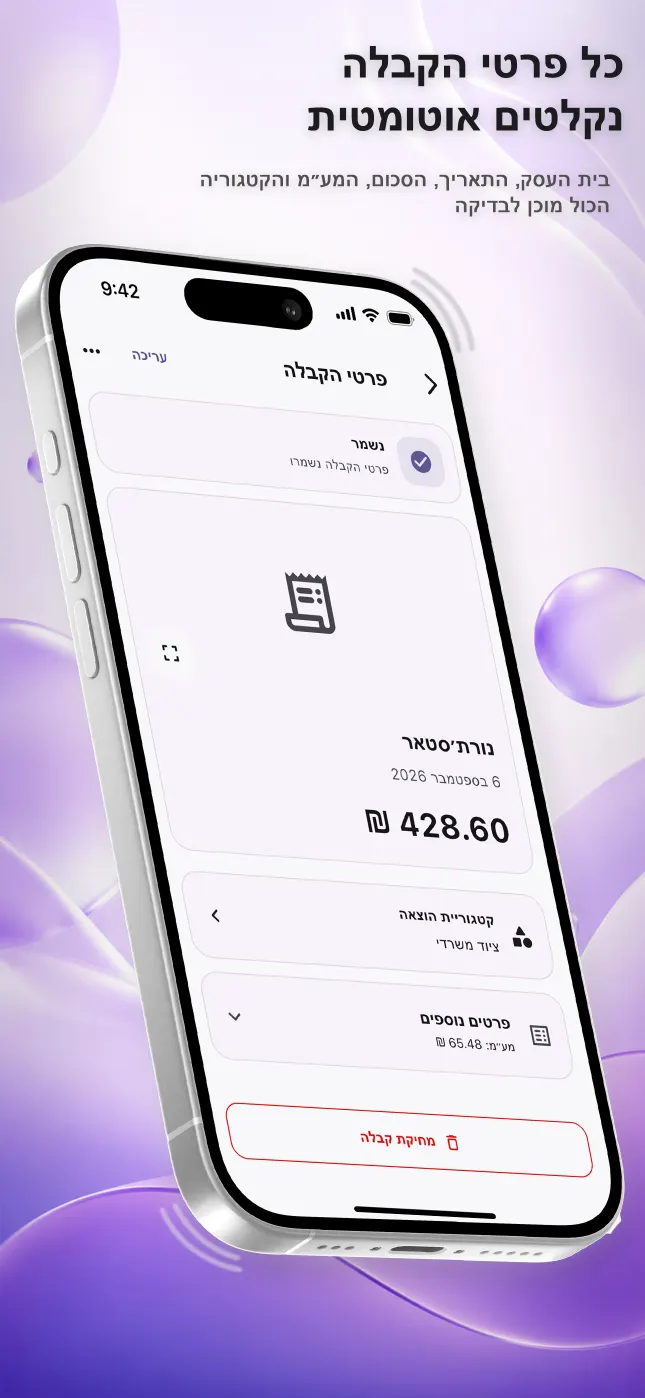
משווים את השדות למקור ומתקנים כל פרט חסר או שגוי.
- שומרים את הרשומה
בוחרים או מתקנים קטגוריה ושומרים הוצאה שניתנת לחיפוש יחד עם תמונת המקור.
איך לקבל צילום קריא יותר
- הניחו את הקבלה ישר על משטח מנוגד
- כללו בצילום את כל הקצוות ואת כל העמודים
- הימנעו מהשתקפויות, צללים חזקים וטשטוש
- ודאו שהסכום הסופי ושורת המע״מ הקטנים קריאים
- אם הזיהוי לא ברור, הזינו או תקנו את השדות ידנית
מה הסריקה לא יכולה להבטיח
נייר תרמי דהוי, קיפולים, כתב יד, מבנה חריג או צילום חלקי יכולים להפחית את איכות הזיהוי. סורק אוטומטי אינו תחליף להשוואה למסמך המקורי. לכן שלב הבדיקה נשאר ב‑Reece והזנה ידנית תמיד זמינה.
שאלות נפוצות
אילו שדות Reece יכולה לזהות?
Reece יכולה לזהות בית עסק, תאריך, סכום כולל, מע״מ ומטבע כשהם קריאים. היא יכולה גם להציע קטגוריית הוצאה לבדיקה.
אפשר לסרוק קבלה ארוכה?
כן. אפשר להוסיף כמה תמונות כעמודים של קבלה אחת. כדאי להשאיר חפיפה קטנה בין התמונות.
מה קורה אם לא מאשרים עיבוד AI?
תוכן הקבלה לא נשלח לזיהוי. עדיין אפשר להזין הוצאה ידנית ולהשתמש ביכולות אחרות.